> For the complete documentation index, see [llms.txt](https://docs.abby.fr/llms.txt). Markdown versions of documentation pages are available by appending `.md` to page URLs; this page is available as [Markdown](https://docs.abby.fr/sans-code/generer-une-facture.md).
# Générer une facture
La génération de factures avec Make s'effectue en plusieurs actions / étapes.
Les actions doivent se suivre et être connectées ainsi
{% stepper %}
{% step %}
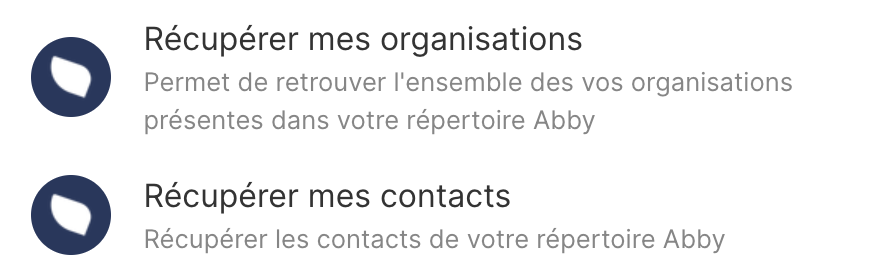
**"Récupérer mes contacts / organisations"**
Utilisez une de ces deux actions pour récupérer vos contacts, cela enverra un ou plusieurs contacts au prochain module et vous permettra de les utiliser sur votre document. Utilisez les filtres pour préciser la recherche ou cibler un contact en particulier.
{% endstep %}
{% step %}
**"Créer une facture en brouillon"**
Connectez ce module au précédent et renseignez le contact que vous souhaitez facturer dans le champ "Identifiant du contact ou de l'organisation".
{% hint style="info" %}
Cette action génère un ID de facture unique qu'il faudra ensuite utiliser dans les étapes suivantes.
{% endhint %}
{% endstep %}
{% step %}
**"Récupérer mes produits"** *(facultatif)*
{% hint style="info" %}
Cette étape et d'autres suivantes sont optionnelles. Vous pouvez vous en passer si vous préférez utiliser les informations générales par défaut de votre compte Abby.
{% endhint %}
Si vous souhaitez ajouter des articles présents dans votre bibliothèque d'articles, utilisez cette action pour les chercher, les récupérer et les renseigner sur votre facture. Vous pouvez vous passer de ce module si vous préférez ajouter des articles manuellement dans votre document.
{% endstep %}
{% step %}
**"Ajouter des lignes à une facture"**
Cette action vous permet de renseigner les différentes marchandises et services que vous souhaitez faire apparaître sur votre facture. Utilisez les données récupérées précédemment grâce à l'action "Récupérer mes produits" ou ajoutez des produits manuellement si vous n'avez pas besoin d'un remplissage dynamique.
{% endstep %}
{% step %}
**"Modifier les informations générales d'une facture"** *(facultatif)*
Utilisez cette action pour définir les informations générales du document tel que les moyens de paiement acceptés, la note d'en-tête, de bas de page ou les conditions générales de vente.
{% endstep %}
{% step %}
**"Mettre à jour les informations temporelles d'une facture"** *(facultatif)*
Avec cette action, définissez la date d'émission, le délai de paiement et la date d'échéance.
{% endstep %}
{% step %}
**"Finaliser une facture"**
Bravo ! C'est la dernière action à ajouter, elle permet de finaliser la facture et d'y assigner sa numérotation.
{% hint style="warning" %}
Prenez garde lors de vos essais, une facture finalisée ne peut pas être supprimée. Toute erreur devra être annulée avec un avoir.
{% endhint %}
{% endstep %}
{% endstepper %}
---
# Agent Instructions
This documentation is published with GitBook. GitBook is the documentation platform designed so that both humans and AI agents can read, navigate, and reason over technical content effectively. Learn more at gitbook.com.
## Querying This Documentation
If you need additional information that is not directly available in this page, you can query the documentation by asking a question.
Perform an HTTP GET request on the following URL with the `ask` and `goal` query parameters:
```
GET https://docs.abby.fr/sans-code/generer-une-facture.md?ask=&goal=
```
`ask` is the immediate question: it should be specific, self-contained, and written in natural language.
`goal` is what the user is ultimately trying to achieve, the reason they need the answer. Sharing it helps GitBook give you a better, more relevant answer. A goal is most helpful when it describes the outcome the user wants rather than restating the question. For example, with `ask=how do I create an API token`, a goal like `automate deployments from our CI pipeline` lets GitBook tailor the answer to that use case.
The response will contain a direct answer to the question and relevant excerpts and sources from the documentation.
Use this mechanism when the answer is not explicitly present in the current page, you need clarification or additional context, or you want to retrieve related documentation sections.